Чтобы снять понятный ролик на телефон, сначала решите, что показать зрителю. Составьте список кадров, выберите место, проверьте свет и запишите пробу голоса. Затем снимайте основной материал и переходите к монтажу. В статье разобран весь этот путь: от короткого объяснения и интервью до демонстрации предмета. Настройки камеры и экспорта выбирайте с учётом телефона, редактора и площадки, где будет опубликовано видео.
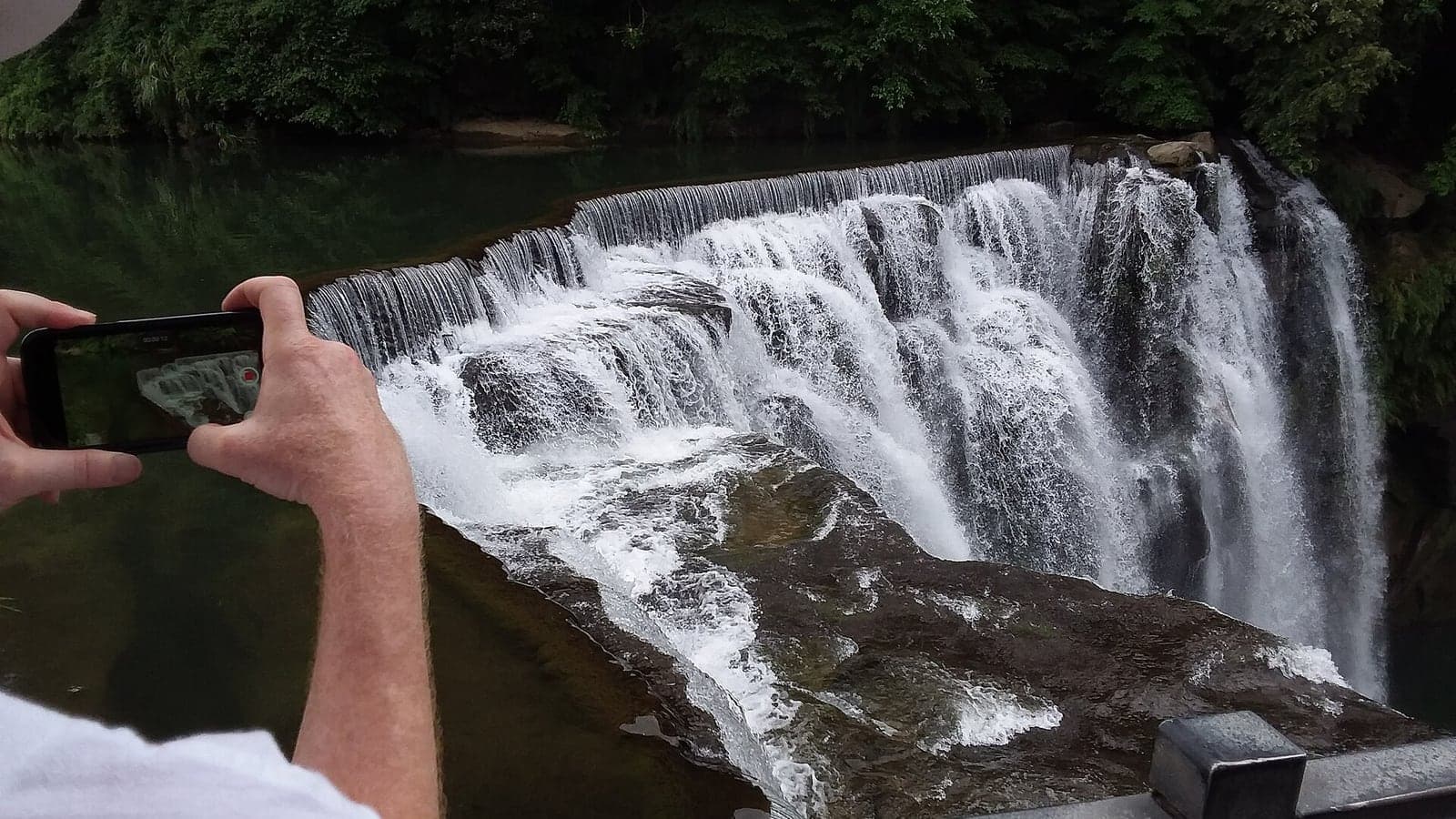
Сначала решите, что должен сделать ролик
Для первой съёмки выберите одну основную задачу: показать процесс, объяснить инструкцию, сравнить варианты или записать разговор. Сформулируйте, что зритель должен понять к концу ролика. Например: «показать, как собрать коробку» — понятная задача; «рассказать всё об упаковке» потребует нескольких отдельных тем. Если сценарий разрастается, отложите дополнительные вопросы для следующего видео.
Уточните, для кого вы снимаете и что этот человек уже знает. Новичку могут понадобиться объяснение терминов и крупные планы каждого действия. Зрителю с опытом — условия съёмки, ограничения и сравнение вариантов. От этого зависят длительность, первый кадр и объём пояснений. Если человек должен повторить действие, проверьте, есть ли в сценарии все шаги, материалы и видимый результат.
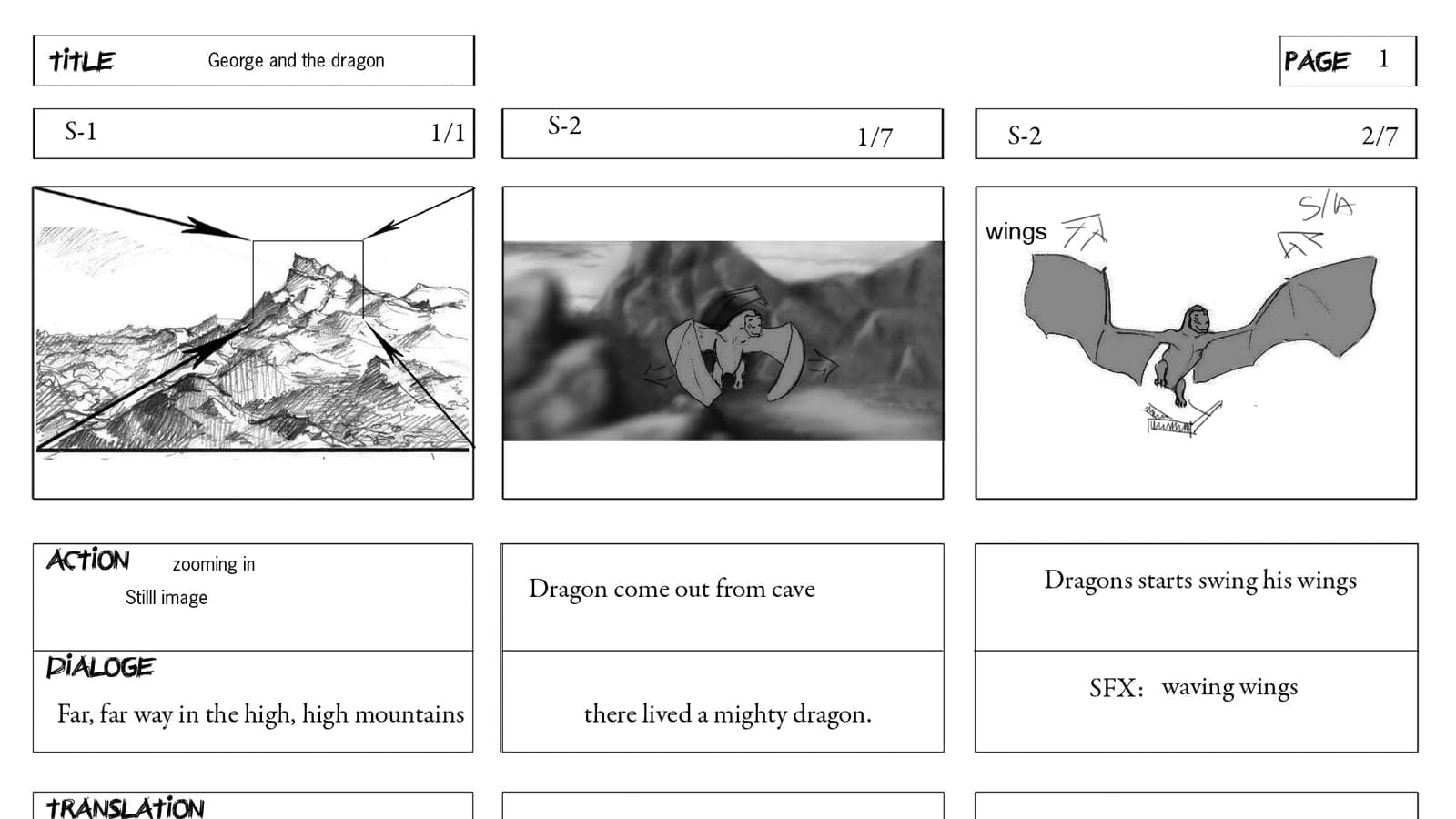
Составьте список кадров. Для простого объяснения можно начать с пяти пунктов: общий вид, ведущий или предмет, основное действие, важная деталь, результат. Запишите рядом фразы, которые должны прозвучать. Во время съёмки отмечайте готовые пункты: так легче заметить, что красивое начало уже есть, а сам процесс ещё не показан. Для сложного движения полезно набросать раскадровку.
Выберите соотношение сторон до записи. Для обычного горизонтального урока или обзора подходит 16:9, для вертикальной ленты — 9:16. Если нужны обе версии, предусмотрите их в плане: положение человека, предметов и надписей придётся согласовать с каждым кадром. Площадка может показать файл другого формата, но важное лицо или текст всё равно нужно проверить на экране с её кнопками и подписями.
Настройте телефон до записи
Протрите объектив, зарядите телефон, освободите место и уберите мешающие уведомления. Проверьте папку сохранения и резервные копии предыдущих дублей. Запишите около десяти секунд с лицом или предметом, фоном, движением и голосом. Откройте файл и прослушайте его в наушниках. На этой пробе проще заметить не тот микрофон, расфокусировку или шум, чем после записи всего разговора.
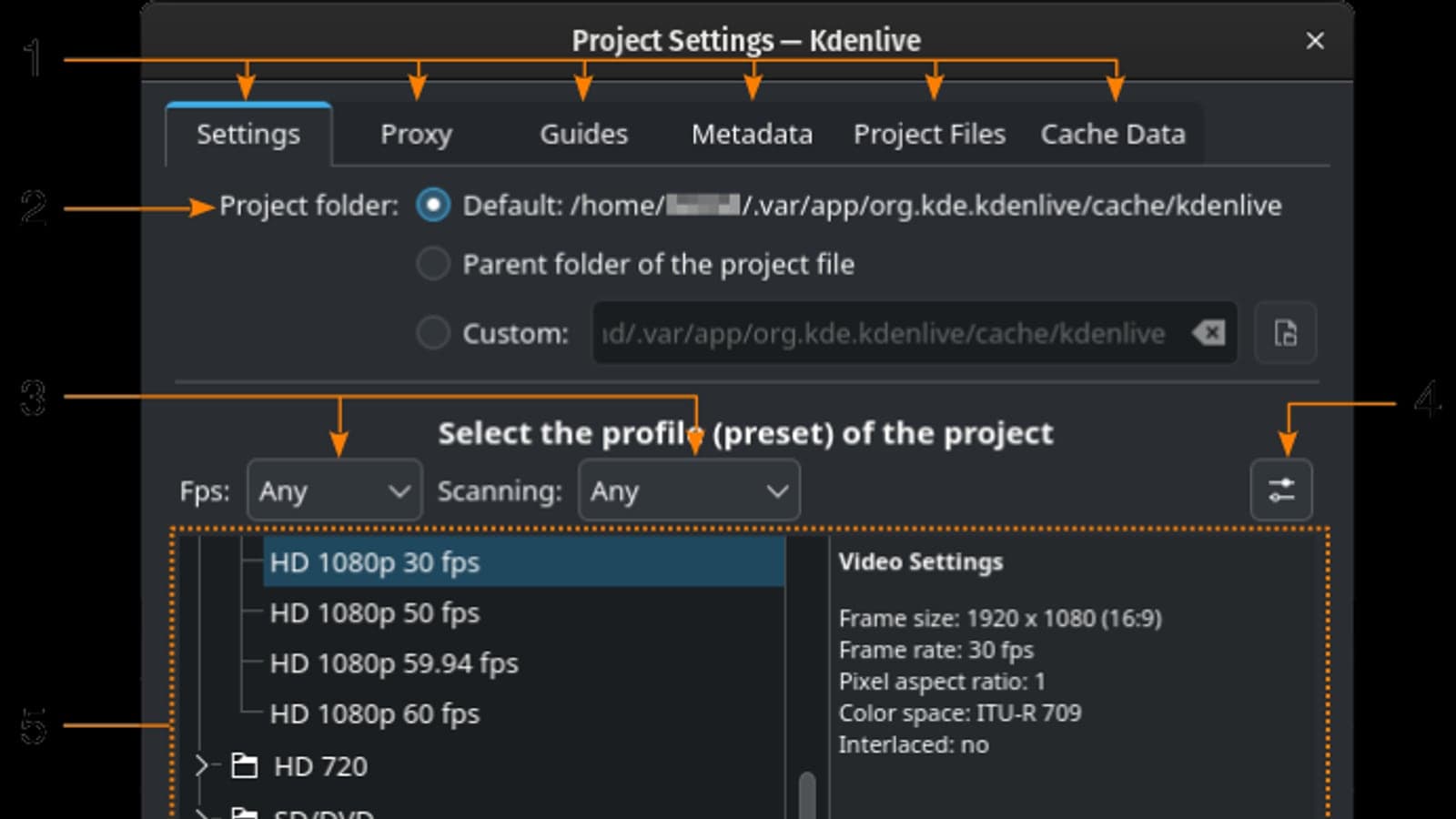
Выбирайте разрешение по итоговому размеру видео, свободной памяти и возможностям редактора. 4K даёт запас для кадрирования при выводе в меньший размер; часть этого запаса может уйти на стабилизацию. Для обычной публикации нередко достаточно Full HD. Более высокое разрешение и частота кадров обычно требуют больше места. Проверьте свойства тестового файла и продолжительность записи. Даже в Full HD телефон может нагреться: при температурном предупреждении действуйте по инструкции своей модели.
Частота кадров задаётся отдельно при съёмке, в монтажном проекте и при экспорте. 50/60 fps могут пригодиться для быстрого движения или заранее запланированного замедления. Для спокойного разговора такой режим нужен не всегда. YouTube рекомендует кодировать видео с частотой исходной записи. Если телефон использует Auto FPS или переменную частоту кадров, проверьте синхронность речи в редакторе и готовом файле. Простая смена числа fps не восстанавливает потерянные кадры и не устраняет любую причину рассинхрона.
Перед съёмкой в HDR проверьте весь путь файла: поддерживает ли его редактор, что получается при экспорте и как видео выглядит на целевой площадке. HDR- и SDR-просмотр могут различаться; удаление метки HDR не заменяет преобразование цвета. Для незнакомого сочетания настроек сделайте короткую пробу. Включая стабилизацию, проверьте обрезку краёв и доступное разрешение. Блокировки фокуса, экспозиции, камеры и баланса белого ищите в инструкции своего приложения: набор функций и их сочетания различаются.
Для крупного плана сравните несколько вариантов: подойти ближе, выбрать другой объектив телефона или использовать цифровое увеличение. При перемещении камеры меняются перспектива и фон, при цифровом кадрировании теряется часть детализации. Переключение объектива может изменить цвет и угол обзора. Снимите один и тот же предмет разными способами и посмотрите файлы в нужном размере. Выбирайте положение, в котором камера не мешает действию и сохраняется безопасная дистанция.
Кадр: высота, пространство и порядок планов
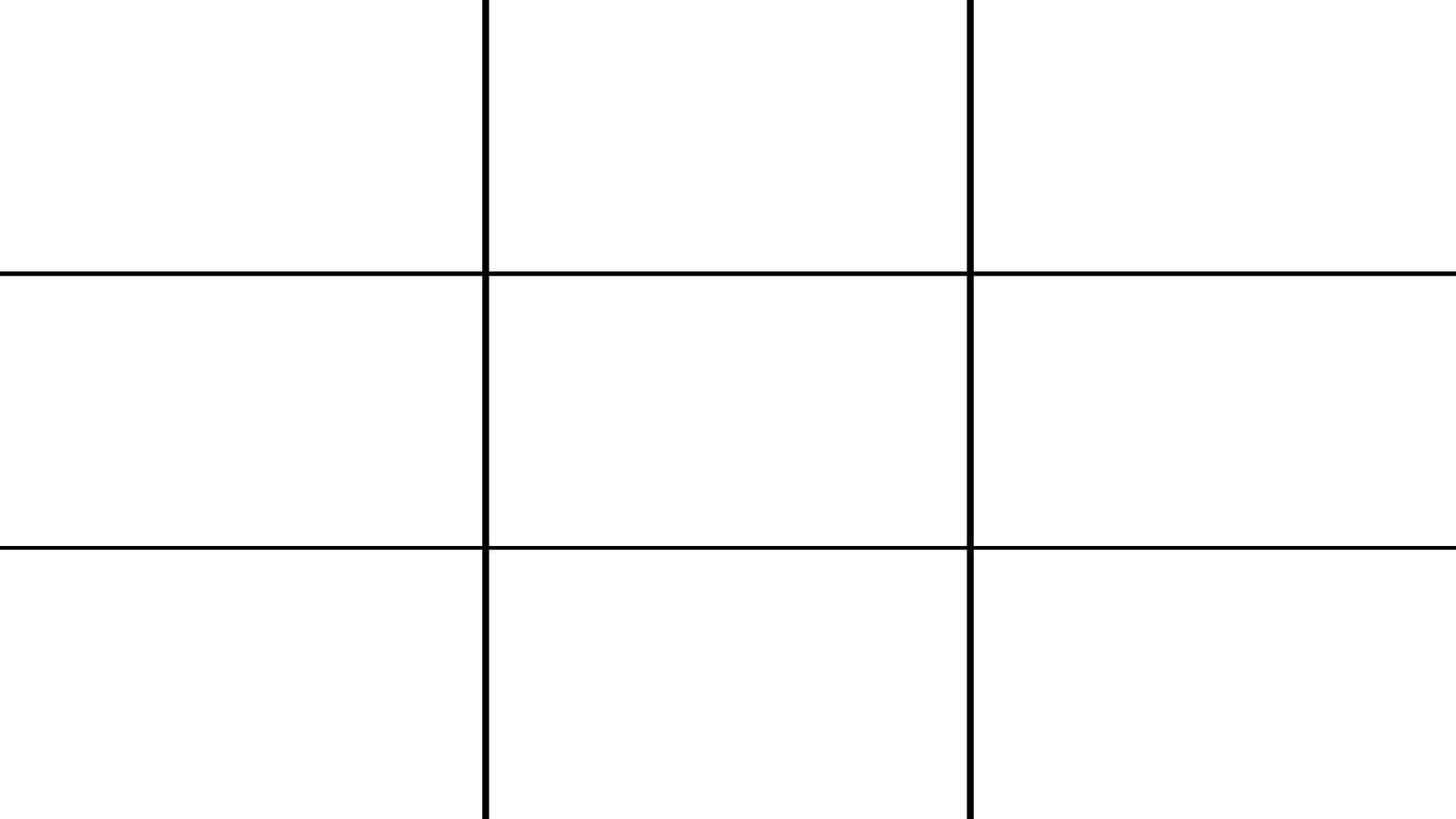
Для разговора начните с положения объектива примерно на уровне глаз. Снимите пробу и оцените лицо: угол сверху и угол снизу заметно меняют его вид. Оставьте немного свободного места над головой и со стороны взгляда или движения. Сетка третей помогает найти исходную композицию, но положение лица, читаемость надписи на предмете и само действие важнее точного попадания в линии.
Осмотрите фон. Яркое пятно за головой, открытая дверь или провод могут отвлекать от человека; предмет на заднем плане иногда выглядит продолжением его силуэта. Уберите лишнее либо немного сместите камеру. Полку мастерской, рабочий стол и другие нужные детали, наоборот, оставьте видимыми. Если позволяет помещение, сравните кадр вплотную к стене и на некотором расстоянии от неё: станет понятнее, какое положение лучше отделяет человека от фона.
Перед дублем проверьте края кадра. В горизонтальном видео посмотрите на руки и предметы, в вертикальном — на место для подписей и кнопок площадки. Глаза можно расположить около верхней трети, а предметную демонстрацию иногда удобнее оставить по центру. Ориентируйтесь на то, что должен рассмотреть зритель. Если человек наклоняется или поднимает руку, проверьте крайнее положение движения заранее.
Снимите эпизод несколькими планами. Общий покажет место, средний — действие, крупный — деталь или реакцию. Эти кадры помогут убрать паузу и сохранить понятную последовательность. Следите за направлением движения: после выхода вправо неожиданное движение влево в следующем плане может запутать зрителя. При смене стороны съёмки дайте ему ориентир — общий вид или переходный кадр.
Штатив удобен для объяснения, интервью, предметной демонстрации и таймлапса, когда нужно сохранять положение камеры. Проверьте крепление, высоту, горизонт и доступ к кнопке записи. Для съёмки с движением сначала пройдите маршрут без записи и выберите устойчивое положение телефона. Если проход получается слишком сложным, ту же сцену можно собрать из нескольких неподвижных планов.
Свет без студии
Начните с окна или другого большого мягкого источника со стороны лица. При ярком окне за спиной человек может оказаться в тени. Поверните его относительно окна, сравните освещённую и теневую стороны лица, посмотрите на блики. Прямой солнечный свет можно рассеять занавеской, если это подходит месту съёмки. Решение принимайте по тестовой записи: автоматическая экспозиция может изменить картинку при движении человека.
Дневной свет и тёплая лампа могут дать разные оттенки в одной сцене. На пробе сравните освещение вместе и по отдельности: иногда достаточно выключить лишнюю лампу или изменить положение человека. Если приложение позволяет, зафиксируйте проверенный баланс белого перед дублем. Эта функция удерживает настройку камеры, но не уравнивает цвет разных источников. При нескольких дублях следите, не изменился ли дневной свет.
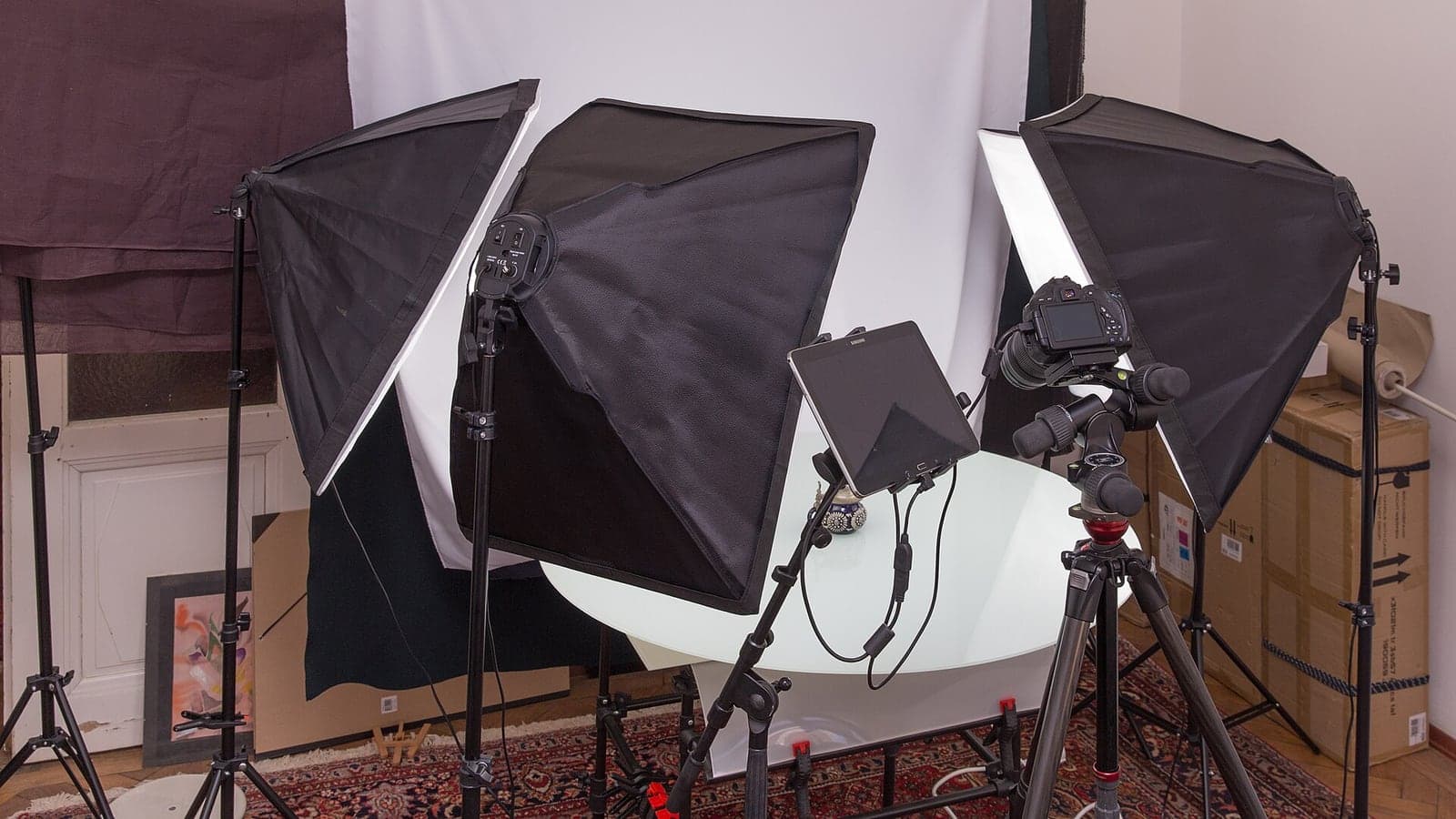
Мягкость теней связана с видимым размером источника относительно объекта. Большой источник поблизости обычно даёт более плавные переходы, чем маленькая лампа издалека. Софтбокс рассеивает свет, а светлая стена или отражатель могут вернуть часть света в тень. После перестановки проверьте экспозицию и блики. Закрепите стойки и уберите кабели из прохода; свет не должен мешать человеку смотреть в нужную точку.
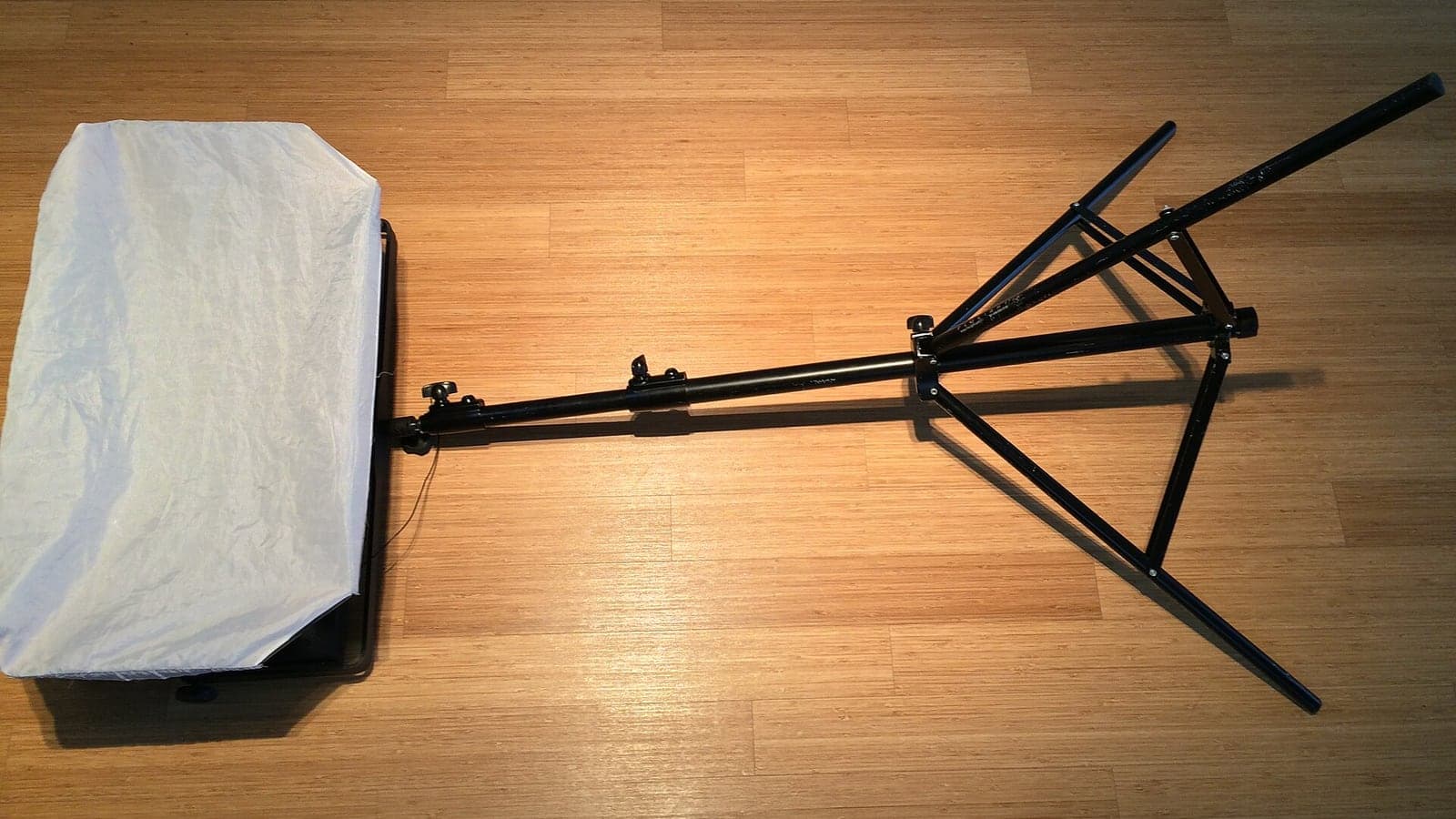
После перестановки света запишите новую пробу и проверьте лицо, фон, блики и тени. Если появляются полосы или пульсация яркости, отдельно разберитесь с выдержкой: это другой параметр, чем частота кадров. В руководстве Sony для освещения, связанного с сетью 50 Гц, рассматриваются 1/50 и 1/100 секунды. С LED-лампой эти значения могут не помочь из-за другого режима её работы. При отсутствии ручного управления попробуйте изменить источник света или положение камеры. Оценивать результат нужно по записанному клипу.
Звук: сначала исключите шум
До основного дубля проверьте речь. Закройте шумное окно, выключите ненужный вентилятор или отойдите от холодильника, сохраняя необходимую работу оборудования. В пробную запись могут попасть эхо комнаты, клавиатура, шаги и улица — в момент съёмки их легко не заметить. Отдельно запишите немного звука помещения без речи. Такой фон пригодится для аккуратного монтажного стыка, хотя исправлять им испорченные слова не получится.
Подбирайте внешний микрофон под задачу и телефон. Петличка, микрофон на камере и направленная модель требуют разного размещения. Проверьте всю цепочку подключения: микрофон или приёмник, кабель, разъём, адаптер, телефон и приложение. TRS и TRRS нельзя считать взаимозаменяемыми; при цифровом соединении кабель должен передавать данные. Посмотрите, не мешает ли чехол вставить штекер. Затем сделайте запись в нужном приложении и прослушайте её: обнаруженный аксессуар ещё не означает, что камера использовала его. Со встроенным микрофоном попробуйте приблизить телефон, сохраняя нужный кадр, и не закрывайте отверстия.
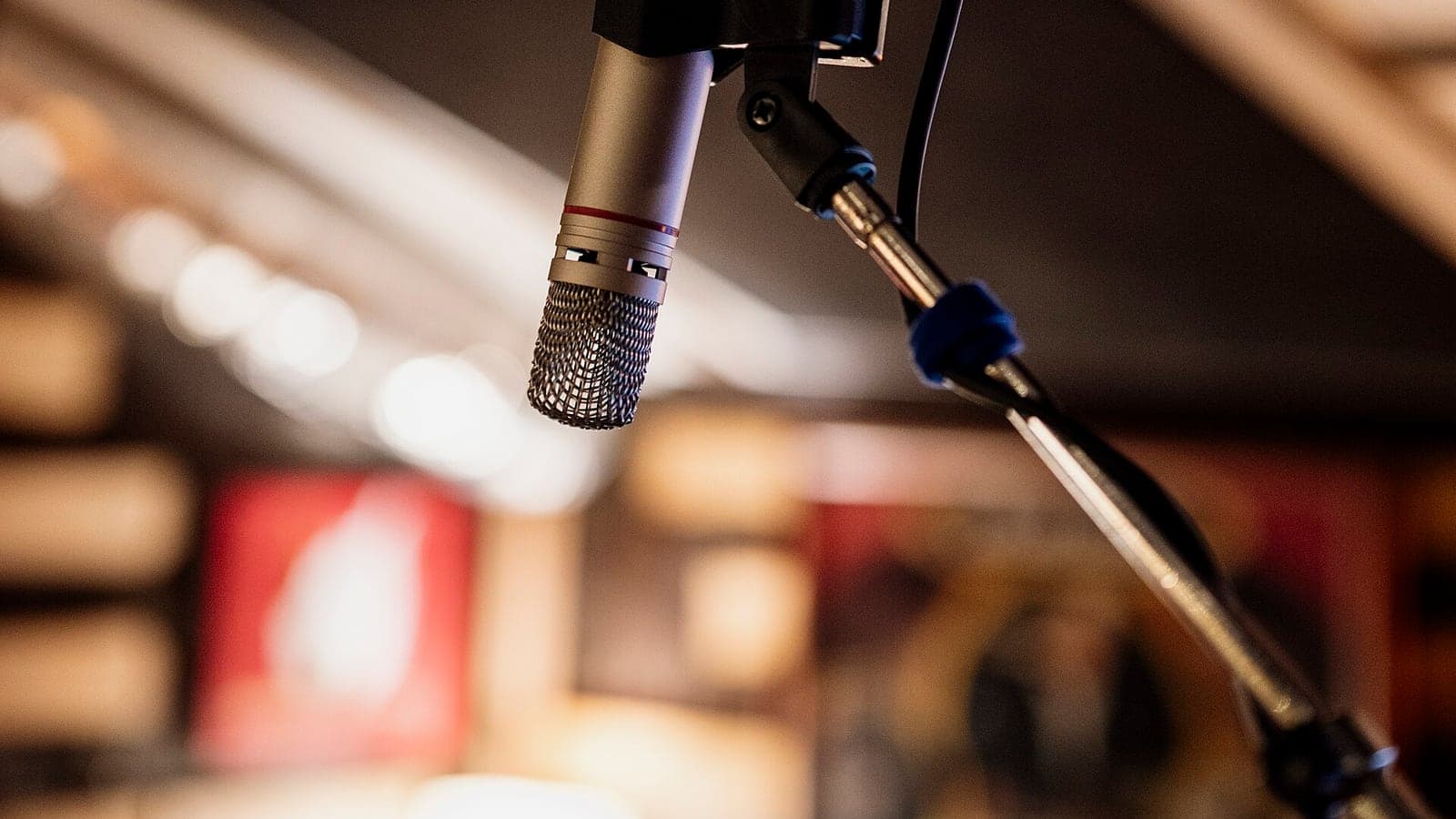
Проверьте звук при обычной речи, повороте головы и движении. Так обнаруживаются трение одежды, скачки громкости, эхо и ветер. Ветрозащиту подбирайте под микрофон и условия; одной поролоновой насадки при сильных порывах может не хватить. Сравните запись до и после шумоподавления. Если обработка съедает окончания слов или добавляет призвуки, уменьшите её. При сильном переменном шуме часто приходится менять место или переснимать фрагмент.
Если звук записывается отдельно, хлопните в начале дубля для совмещения дорожек. Проверьте совпадение губ и речи также в середине и конце записи, а при монтаже сохраняйте связь звука с видео. При треске проверьте уровень и сам микрофон: перегрузку его входа нельзя исправить простым уменьшением громкости готового файла. Измените положение или настройки и повторите пробу. Программы могут смягчить лёгкий клиппинг, но потерянный сигнал не всегда восстанавливается. Оставляйте запас для громких слов и проверяйте музыку вместе с голосом.
Как снять разговор, демонстрацию и динамический фрагмент
Для разговора договоритесь, куда человек будет смотреть: в объектив или на интервьюера рядом с камерой. Выберите высоту и сторону съёмки, проверьте свет на лице. Сначала запишите основной разговор, затем отдельно снимите нужные детали и реакции. После вопроса за кадром оставляйте небольшую паузу до ответа. Её можно сократить на монтаже, а потерянное начало фразы восстановить достоверно уже не получится.
Как подготовить вопросы для интервьюКак перейти от разогрева к главной теме, попросить конкретный пример и отделить мнение от проверяемого факта.Для демонстрации предмета сначала покажите готовый результат. Затем снимите общий вид процесса, крупный план руки или детали. Важное действие можно повторить медленнее, чтобы зритель разобрал движение. Проверьте, не закрывает ли рука предмет. При смене положения камеры оставьте переходный кадр, по которому понятно, где продолжается работа. В монтаже такой материал удобно собрать в последовательность от цели к её выполнению.
Для движения заранее выберите начало, конец и скорость прохода. Держите телефон двумя руками, по возможности используйте опору. До съёмки проверьте путь и препятствия, особенно если собираетесь двигаться назад. Если устойчивый проход не получается, снимите действие неподвижными планами: общий вид, средний план, деталь. Монтаж сможет связать их без длинного дрожащего фрагмента.
После основного дубля снимите запасные планы: руки, общий вид комнаты, материал, экран или деталь результата. Они помогают закрыть монтажный стык и пояснить действие. Следите, чтобы вставка не меняла его смысл и хронологию. Сразу отмечайте удачные дубли в своих заметках или названиях файлов: позднее несколько похожих записей будет труднее различить.
Как собрать монтаж
Сохраните отдельную копию исходников. Разложите видео, звук, музыку и графику по папкам; проект и готовые экспорты храните отдельно. В названиях файлов удобно отмечать сцену и дубль. Для первого монтажа нужны обрезка, перестановка клипов, работа со звуком, субтитры и понятные настройки экспорта. Перед выбором приложения проверьте его текущую доступность и поддержку. Если переносите старый проект, заранее сохраните и его, и готовое видео: экспорт не содержит всех возможностей редактирования проекта.
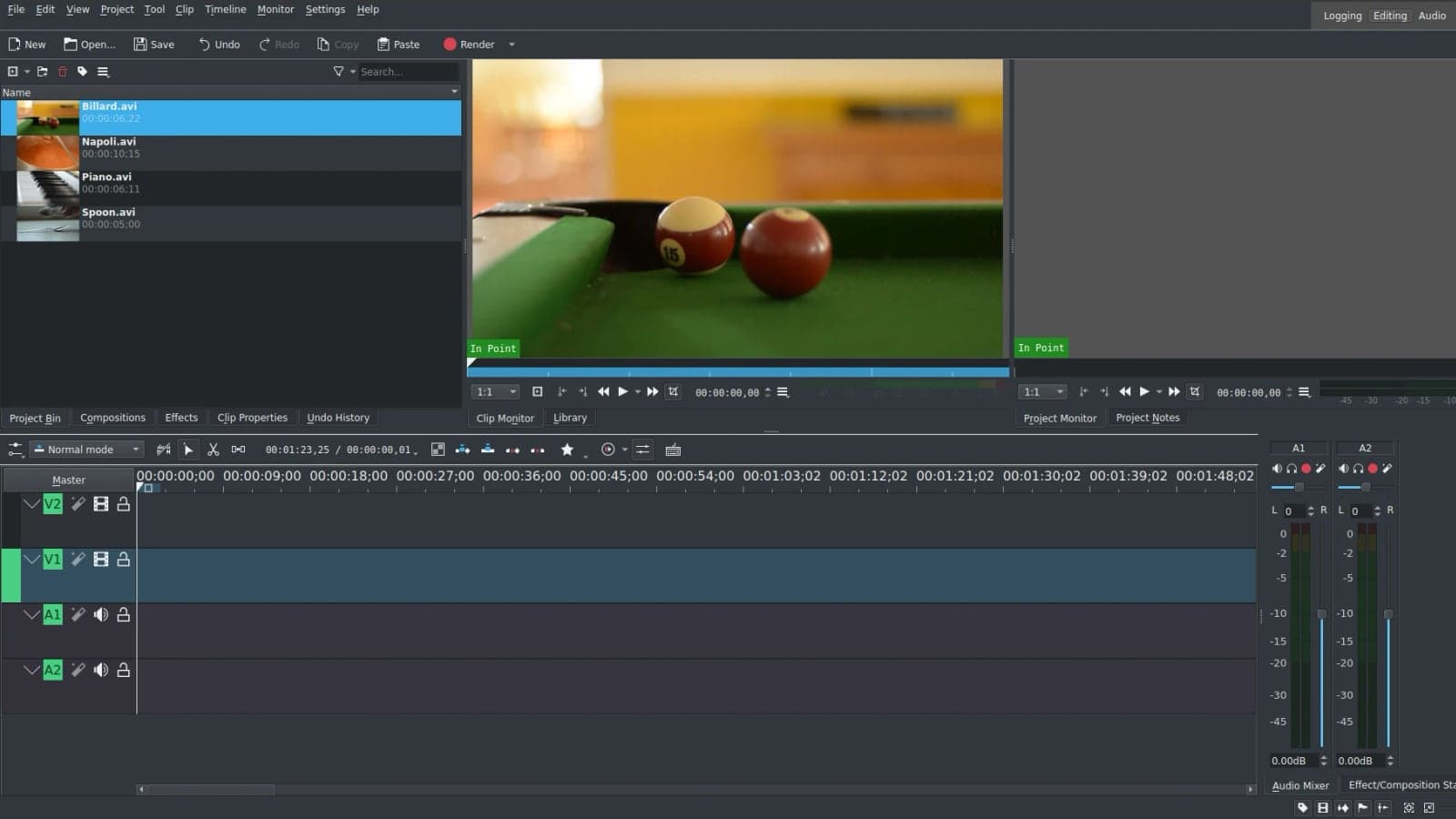
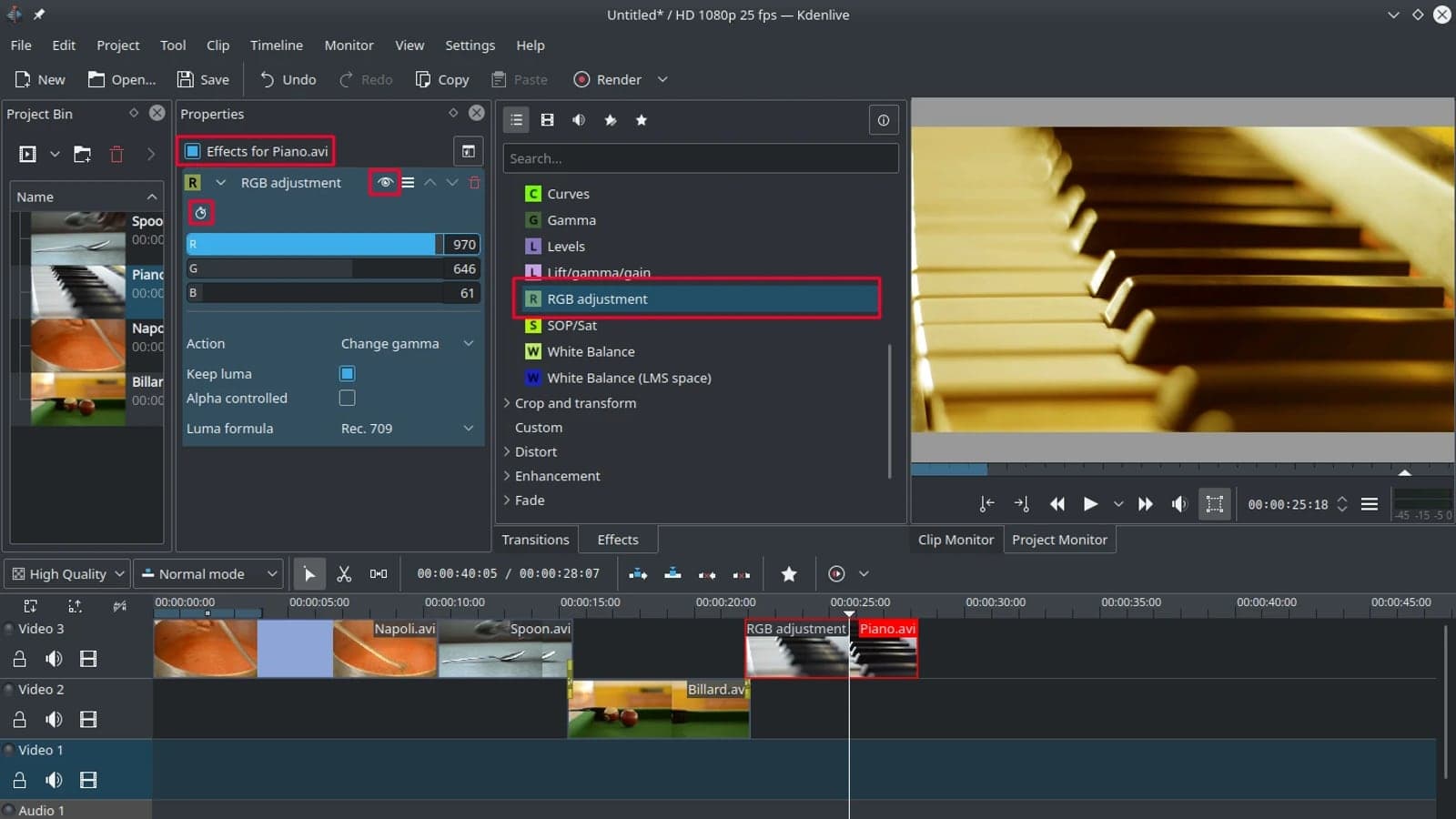
Собирайте монтаж поэтапно. Сначала отберите дубли и уберите фрагменты с ошибками, лишними паузами или испорченной картинкой. Затем выстройте последовательность: что покажете в начале, как объясните действие и каким будет результат. После этого займитесь звуком, титрами, цветом и ритмом. При неразрушающем монтаже обрезка и перестановка клипов в проекте сохраняют исходные файлы; промежуточный экспорт после каждой правки не нужен.
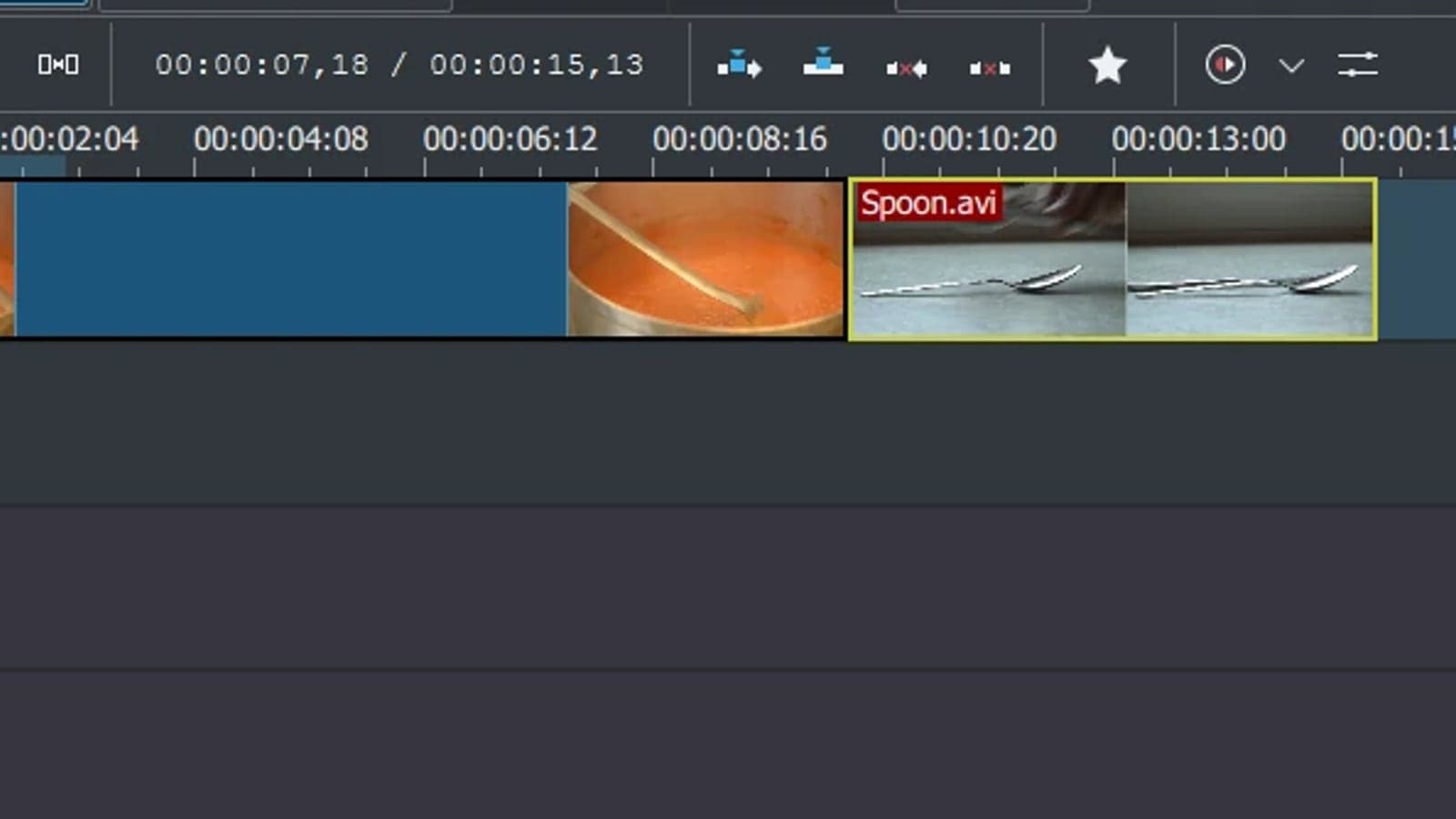
Оставляйте паузу там, где зрителю нужно рассмотреть предмет, и сокращайте повтор мысли. Следующий план должен помогать понять действие и место. Резкий монтажный скачок или смена направления могут быть осознанным приёмом — проверяйте их по смыслу сцены. При раздельных дорожках особенно следите за синхронностью: удаление промежутка на одной дорожке не всегда сдвигает остальные. После перестановок прослушайте стыки и проверьте всю последовательность.
Разделяйте короткие подписи и субтитры. Подпись выделяет шаг или термин, а субтитры передают существенную речь и важные звуки с нужным временем. Когда это необходимо для понимания, укажите смену говорящего. Проверьте автоматическое распознавание: пропущенная частица или неверное имя могут изменить смысл. В плеере оцените длину строк, контраст и перекрытие действия. В инструкции проговаривайте важные действия, которые иначе остаются только в кадре; при необходимости подготовьте текстовую расшифровку.
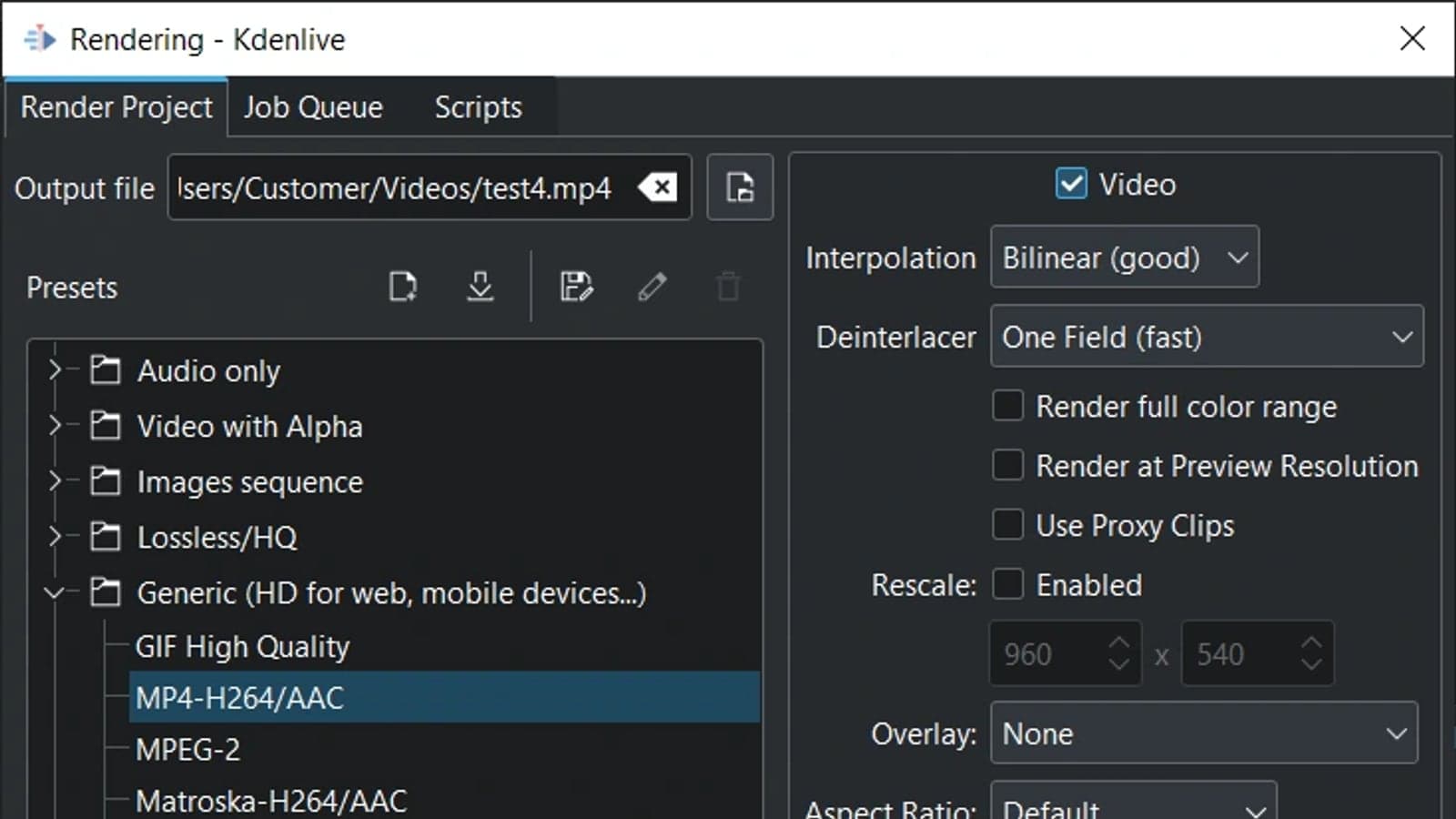
Сначала экспортируйте короткий фрагмент с речью, движением и сложным светом. Если настройки подходят, выведите весь ролик и просмотрите его целиком: проверьте обрезку, полосы, цвет, синхронность и звук. Сопоставьте размер кадра и частоту с выбранной версией. MP4 — контейнер, H.264 — видеокодек; смена расширения файла не меняет способ кодирования. Для обычной SDR-загрузки YouTube рекомендует MP4, H.264 и AAC, а для HDR действуют отдельные условия. Проверьте, какие именно параметры выбрал пресет редактора. После загрузки понадобится ещё один просмотр уже обработанного площадкой видео.
Как подготовить версии для разных площадок
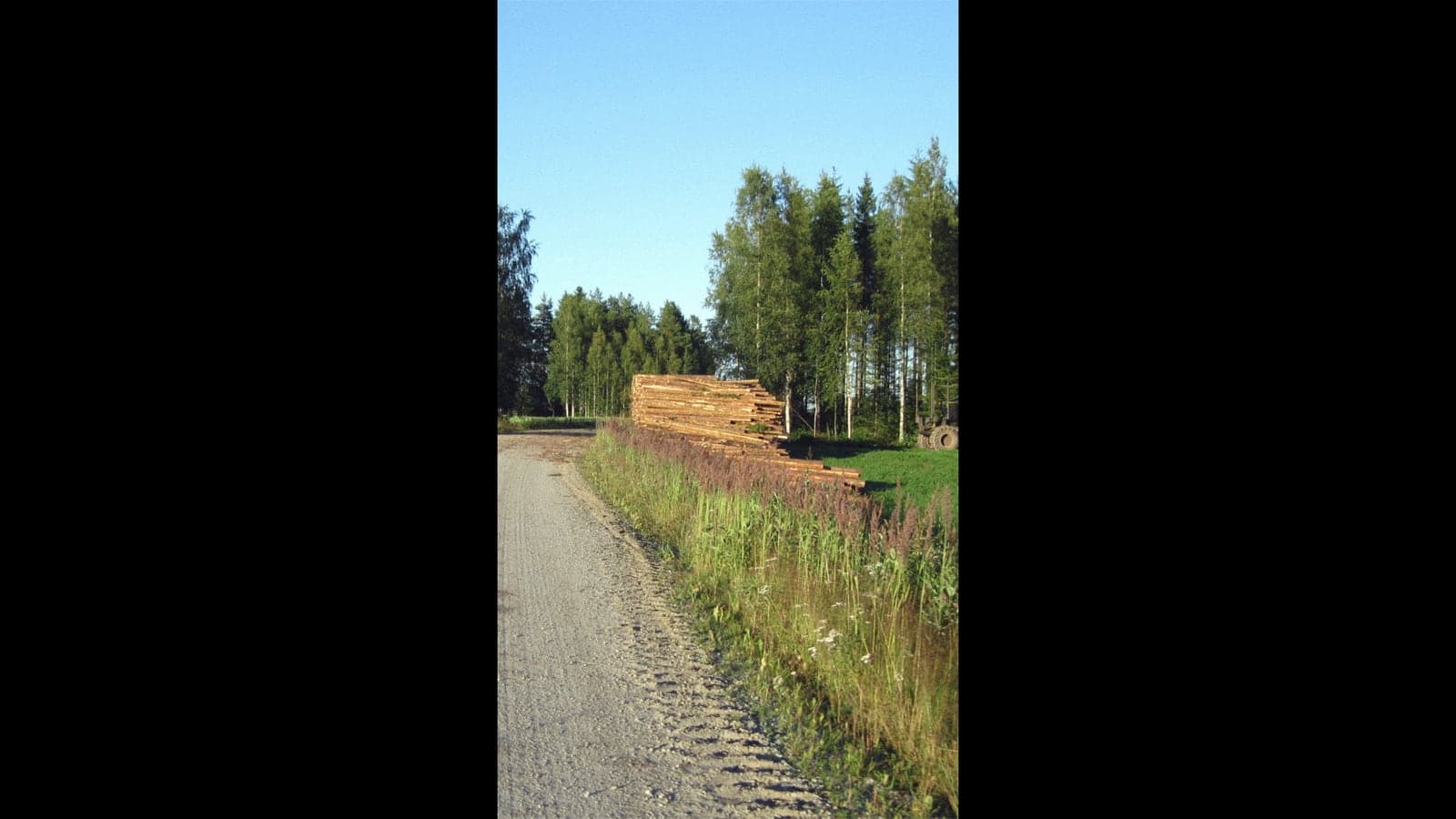
Храните мастер-файл и отдельные версии для площадок. При обрезке горизонтального ролика до вертикали человек или надпись могут выйти за границы. Для вертикальной версии сделайте копию проекта и пересмотрите кадрирование, размер подписей и их положение. YouTube поддерживает разные соотношения сторон; в вертикальной ленте особенно важно проверить видео на экране телефона. Посмотрите, не перекрывают ли кнопки и описание нужную часть изображения.
Согласуйте заголовок, обложку и начало ролика. По обложке зритель должен понять тему, а в первых кадрах — увидеть, что видео ей соответствует. Избегайте мелких надписей и обещаний, которых материал не подтверждает. В описании оставьте необходимые условия и ссылки. Для технического обзора укажите модель телефона, приложение и дату проверки, если эти сведения влияют на выводы.
Перед загрузкой посмотрите ролик без звука, затем прослушайте отдельно. Так проще заметить непонятное действие, пропущенное пояснение или ошибку субтитров. Проверьте описание и ссылки. Посмотрите, не остались ли в кадре чужие сообщения, документы и другие личные сведения. Отдельно проверьте разрешения и условия использования чужих изображений, музыки и видео: доступный в интернете файл не обязательно разрешён для публикации.
Как проверить готовый ролик перед публикацией
Проверяйте готовый ролик по одному списку. Для каждой найденной ошибки запишите время и короткое описание: например, «на 00:18 музыка перекрывает слово» или «на 00:42 обрезана рука с предметом». Исправьте замеченное и снова просмотрите изменённый участок вместе с соседними кадрами. Если правка затронула длительность или дорожки, проверьте синхронность до конца ролика.
- Цель считывается в первых секундах и совпадает с заголовком.
- Основной объект в фокусе, лицо не провалено в тень, фон не перетягивает внимание.
- Камера не завалена, горизонт и края кадра проверены.
- Голос разборчив, нет постоянного гула, треска и заметного эха.
- Свойства исходных файлов и экспорта проверены: размер, частота, цвет и соотношение сторон подходят выбранной версии.
- Каждый важный шаг показан, а запасные планы не вводят в заблуждение.
- Декоративные подписи читаются; отдельные субтитры передают существенную речь и звуки, не закрывая действие.
- Музыка не мешает голосу; монтаж и экспорт не нарушили синхронность, края кадра и цвет.
- После обработки площадкой проверены качество, видимость, субтитры, обложка, описание и ссылки; необходимые условия использования материалов проверены отдельно.
Попросите человека, который не участвовал в съёмке, рассказать, что он понял и какой шаг нужно сделать дальше. Не подсказывайте ответ. Если зритель запомнил второстепенную деталь, но пропустил основную мысль, проверьте порядок кадров и пояснения. Технически исправный файл может оставаться непонятным — это видно именно при таком просмотре.
Учебная съёмка на 30 минут
Для учебной пробы отведите пять минут на задачу и формат, ещё пять — на список кадров и свет, затем пять — на звук и положение телефона. За следующие десять минут запишите основной дубль и два запасных плана. Оставшееся время посвятите черновой сборке и просмотру. Это план короткого упражнения: сложная сцена и чистовой монтаж потребуют дополнительного времени. После пробы выберите один конкретный недостаток для следующей попытки.
Разбирайте неудачный ролик по наблюдаемым признакам. Если зритель не понимает действие, проверьте сценарий и недостающие планы. Если речь плохо слышна — положение микрофона, шум и уровень записи. Если картинка дёргается — исходный дубль, монтажный проект и экспорт. Меняйте то, что связано с найденной причиной, затем сравнивайте результат с предыдущей пробой. Покупку дополнительной техники имеет смысл обсуждать после этой проверки.
Где искать причину ошибки
Ошибки удобнее разбирать по этапам. В длинном дубле может не оказаться нужной детали; яркое окно за спиной оставляет лицо в тени; эффект маскирует слабое место, но не делает речь разборчивее. При автоматической обрезке под другую площадку иногда теряется важная надпись. Найдите место, где появился дефект: в исходной записи, проекте, экспорте или после загрузки. Так будет понятно, нужно ли переснять сцену, изменить монтаж или проверить настройки файла.
Материал подготовлен и отредактирован ИИ-ассистентом по документации производителей, руководствам и опыту авторов видеосъёмки. Иллюстрации показывают реальные сцены и учебные примеры; собственные испытания телефонов, редакторов и загрузки видео для этой статьи не проводились.
Комментарии
Загружаем обсуждение.